

Comment Enlever La Barre Web Search
Comment supprimer Delta Search et Delta Toolbar en 5 étapes
 Delta Search est united nations moteur de recherche. Delta Toolbar est son équivalent, présenté sous la forme d'une barre d'outils. Mais dans 99,9% des cas, les utilisateurs n'ont pas souhaité que Delta Search remplace Google…
Google domine tous ses concurrents. Une domination telle, que certains moteurs de recherche n'hésitent plus à s'imposer sur les ordinateurs des particuliers. On parle alors de PUP (potentially unwanted program) ou LPI (logiciel potentiellement indésirable). Lorsque vous installez une nouvelle awarding sur votre ordinateur, vous devez généralement décocher certaines cases pour que ces programmes ne s'installent pas dans la foulée.Si vous souhaitez supprimer Delta Search ou Delta Toolbar et retrouver le moteur de recherche Google, vous pouvez suivre ces quelques étapes.
Ce guide permet aussi de supprimer My Web Search, Conduit, Hola Search, SweetIM, My Search Dial, Globososo, Incredibar, Iminent, Search Results, Search the Web, Spapdo et bien d'autres. Nous avons également rédigé des guides dédiés que nous vous conseillons de suivre pour :
- Supprimer Golsearch ou Searchgol
- Supprimer Ask ou Babylon
Annotate supprimer Delta Search sur Google Chrome
Delta Search s'incrustent dans les moindres recoins de Google Chrome. Vous devez donc supprimer l'ensemble des éléments. Mais de pas panique : Delta Search va disparaître en quelques minutes.
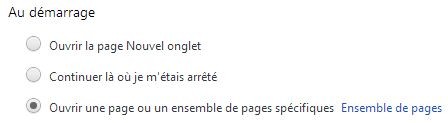
Étape 1 – Supprimer Delta Search au démarrage de Google Chrome
Rendez-vous dans les paramètres via le bill of fare master. Repérer la fonctionnalité permettant de choisir les pages affichées au démarrage. Cliquez sur Ensemble de pages pour supprimer delta-search.com au démarrage, ou choisissez une autre option.
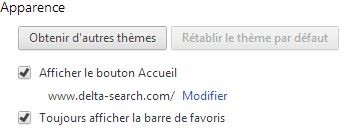
Étape ii – Remplacer la folio d'accueil Delta Search par celle de votre choix
Dans les paramètres de Google Chrome, le bouton Accueil peut être personnalisé. Il southward'agit de l'icône représentant une petite maison, permettant de rejoindre la page d'accueil en un clic. Delta Search a sans doute remplacé votre folio d'accueil habituelle. Il suffit de cliquer sur Modifier et choisir la page de votre choix pour supprimer www.delta-search.com (moteur de recherche Google, page spider web préférée…).
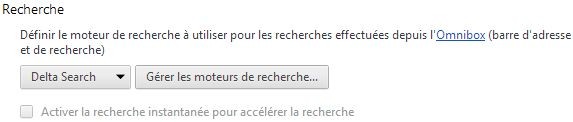
Étape 3 – Remplacer le moteur de recherche Delta Search par Google sur Google Chrome
Toujours dans les paramètres, repérez la fonctionnalité suivante. Elle permet de choisir le moteur de recherche par défaut. Cliquez surGérer les paramètres de recherche et choisissez united nations autre moteur de recherche par défaut (Google, Bing, Yahoo!…). Vous pouvez ensuite supprimez Delta Search de votre liste de moteurs de recherche enregistrés.
Étape iv – Supprimer 50'extension Delta Toolbar sur Google Chrome
Delta Search peut investir Google Chrome en tant que barre d'outils, via Delta Toolbar. Rendez-vous dans les paramètres et cliquez sur Extensions (menu de gauche). Vous pouvez également inscrire chrome://extensions dans la barre d'adresse. Repérez ensuite l'extension Delta Toolbar et cliquez sur la petite corbeille correspondante pour supprimer 50'extension indésirable.

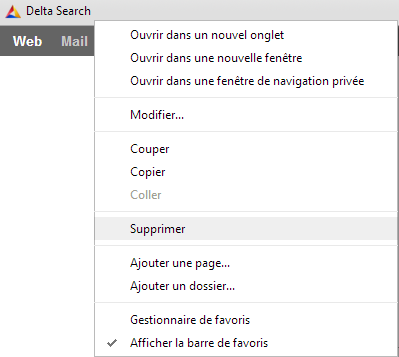
Étape 5 – Supprimer le favori Delta Search sur Google Chrome
Dernière étape : supprimer le favori Delta Search, ajouté automatiquement. Si votre barre de favoris est toujours affichée, il suffit d'effectuer un clic droit sur le raccourci, puis supprimer. Sinon, vous pouvez ouvrir le Nouvel Onglet pour 50'afficher ou inscrirechrome://bookmark dans votre barre d'adresse.
Comment supprimer Delta Search sur Mozilla Firefox
Étape 1 – Supprimer Delta Search au démarrage de Mozilla Firefox
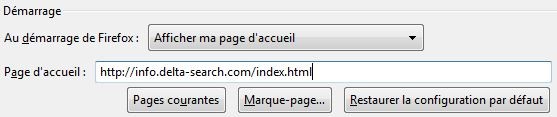
Pour rétablir la folio web de votre choix au démarrage, rendez-vous dans les options de Mozilla Firefox (menu en haut à gauche, puis Options / Options. Cliquez sur 50'onglet Général). Inscrivez la page de votre choix comme page d'accueil, préférez une page vide ou les derniers onglets ouverts. Vous pouvez également cliquer sur Restaurer la configuration par défaut.
Étape ii – Supprimer fifty'extension Delta Search sur Mozilla Firefox
Rendez-vous dans le carte du jour (en haut à gauche), puis cliquez sur Modules Complémentaires. Repérez l'extension Delta Toolbar et cliquez sur le lienSupprimer correspondant (à droite).
Étape 3 – Remplacer le moteur de recherche Delta Search par Google sur Mozilla Firefox
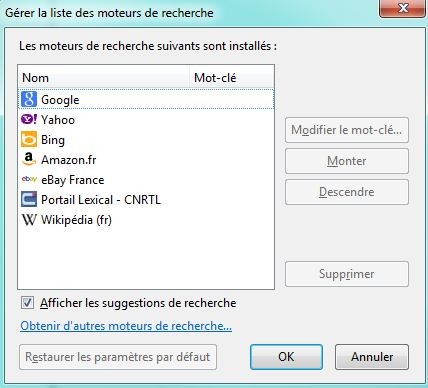
Sur Mozilla, vous pouvez utiliser la barre d'adresse ou le champ dédié aux moteurs de recherche pour accéder facilement à Google, Yahoo!, Bing et les autres. Si Delta Search est utilisé comme moteur de recherche par défaut, vous pouvez le supprimer. Cliquez sur la petite flèche présente à gauche du champ de recherche, puis sur Gérer les moteurs de recherche. Vous north'avez plus qu'à repérer Delta Search, le sélectionner et le supprimer. Vous pouvez ensuite choisir votre moteur de recherche par défaut en le plaçant en haut de la liste, ou restaurer les paramètres par défaut.
Comment supprimer Delta Search sur Internet Explorer
Ces étapes et les captures d'écran concernent Internet Explorer 9. Des différences minimes peuvent apparaître sur les autres versions Internet Explorer, mais la logique est la même.
Étape 1 – Supprimer Delta Search au démarrage d'Cyberspace Explorer
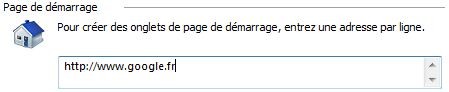
Cascade restaurer votre page d'accueil par défaut, rendez-vous dans les options d'Internet Explorer via le menu, présent en haut à droite (options Net). Vous pouvez modifier la folio de démarrage par www.google.fr si vous souhaitez utiliser Google en folio d'accueil.
Étape 2 – Remplacer le moteur de recherche Delta Search sur Internet Explorer
Si votre moteur de recherche par défaut a été remplacé par Delta Search sur Cyberspace Explorer, pas de panique : vous pouvez le remplacer aisément. Dans les options d'Internet Explorer, repérez les paramètres de recherche (onglet général).

Les moteurs de recherche enregistrés vont apparaître. Choisissez d'abord votre préféré : faîtes un clic droit sur son nom, et choisissez Par défaut. Vous pouvez ensuite supprimer Delta Search.
Étape 3 – Supprimer la barre d'outils Delta Toolbar sur Cyberspace Explorer
Cliquez sur le menu principal via la roue dentée en haut à droite d'Net Explorer, puis sur Gérer les modules complémentaires. Repérez les entrées liées à Delta Search et Delta Toolbar et désactivez-les. North'hésitez pas à pousser plus loin votre analyse en désactivant les autres barres d'outils indésirables.
Étape iv – Désinstaller complètement Delta Search de son ordinateur
Il arrive que Delta Search south'installe directement sur votre ordinateur. Accédez à votre panneau de configuration (via le carte du jour démarrer), puis cliquez sur Désinstaller un plan. Vous due north'avez plus qu'à repérer Delta Search / Delta Toolbar, effectuer un clic droit et désinstaller le programme.
Se protéger contre Delta Search et Delta Toolbar
Quel que soit votre navigateur, pensez à vérifier qu'il est à jour. Sur Google Chrome, vous pouvez utiliser le menu principal (en haut à droite) puisÀ propos de Google Chrome, ou inscrire directementchrome://chrome/ dans la barre d'adresse. Sur Mozilla Firefox, rendez-vous également dans le bill of fare principal (en haut à gauche) puisAide etÀ propos de Firefox. Si vous devez utiliser Net Explorer, vous pouvez connaître la version de votre navigateur grâce au menu chief (en haut à droite), puisÀ propos de Internet Explorer. Sur Google Chrome et Mozilla Firefox, le simple fait de vérifier la version de son navigateur permet de le mettre à jour. Vous devrez simplement redémarrer votre navigateur une fois l'opération de téléchargement terminée. Sur Cyberspace Explorer, vous devrez réaliser une nouvelle installation de la version la plus récente.
Si ces manipulations n'ont pas suffit, nous vous conseillons d'utiliser ADWCleaner. Il permet de supprimer les logiciels et les barres d'outils indésirables comme Delta Toolbar. Nous détaillons le fonctionnement d'ADWCleaner sur notre article pour supprimer Ask Toolbar et Babylon.
Pensez également à regarder du côté de votre antivirus. La plupart des antivirus proposent des protections (souvent désactivées par défaut) pour se prémunir de ce type d'infection. Veillez à bien cocher la case correspondante à la détection des logiciels potentiellement indésirables (LPIs).


Aidez-nous à améliorer BDM
Nous souhaitons mieux vous connaître pour mieux vous servir !
Répondre aux 10 questions
Les meilleurs outils productivité

Une expérience de communication et de collaboration optimisée
Découvrir Jamespot

Un CRM français et collaboratif pour gérer vos relations clients
Découvrir Sellsy

Un outil cascade créer et intégrer facilement des sous-titres dans vos vidéos
Découvrir Capté
Recevez par email toute l'actualité du digital
Trouver une germination design

Photoshop, InDesign, Illustrator : certification ICDL
Compétences et Métiers
Une formation qui certifie votre maîtrise de 3 logiciels Adobe

Photoshop 100 % en ligne
FORMA13
Une formation Photoshop pour obtenir une certification TOSA

Photoshop initiation
Digitalchimist
Pour découvrir et maîtriser les fonctionnalités essentielles de Photoshop
Voir toutes les formations design

Comment Enlever La Barre Web Search,
Source: https://www.blogdumoderateur.com/comment-supprimer-delta-search-toolbar/
Posted by: healeysaings.blogspot.com
0 Response to "Comment Enlever La Barre Web Search"
Post a Comment